部署应用
让我们部署目前创建的应用。您需要部署应用才能将触觉应用到游戏中。
部署之前,请务必保存您的项目。
保存和部署不是一回事! 在您部署应用之前,更改不会反映到游戏中!
让我们开始部署
要将触觉应用应用到游戏中,首先需要完成两件事:
- 获取 App ID 和 API 密钥
- 部署应用
创建 API 密钥
访问此应用需要 App ID 和 API 密钥。在将应用关联到游戏时,您会用到这两者。App ID 会在您创建应用时自动生成。但是,API 密钥需要您手动生成。
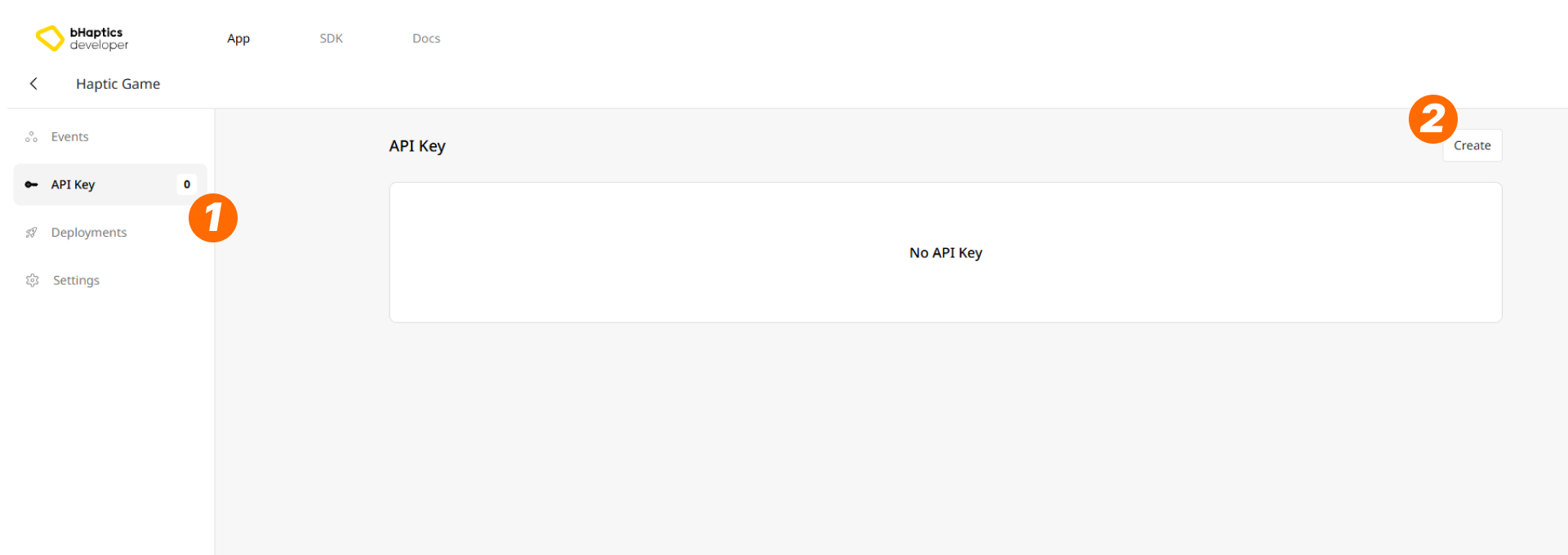
- 转到 "API Key" 标签页。您可以看到列表中没有任何 API 密钥。
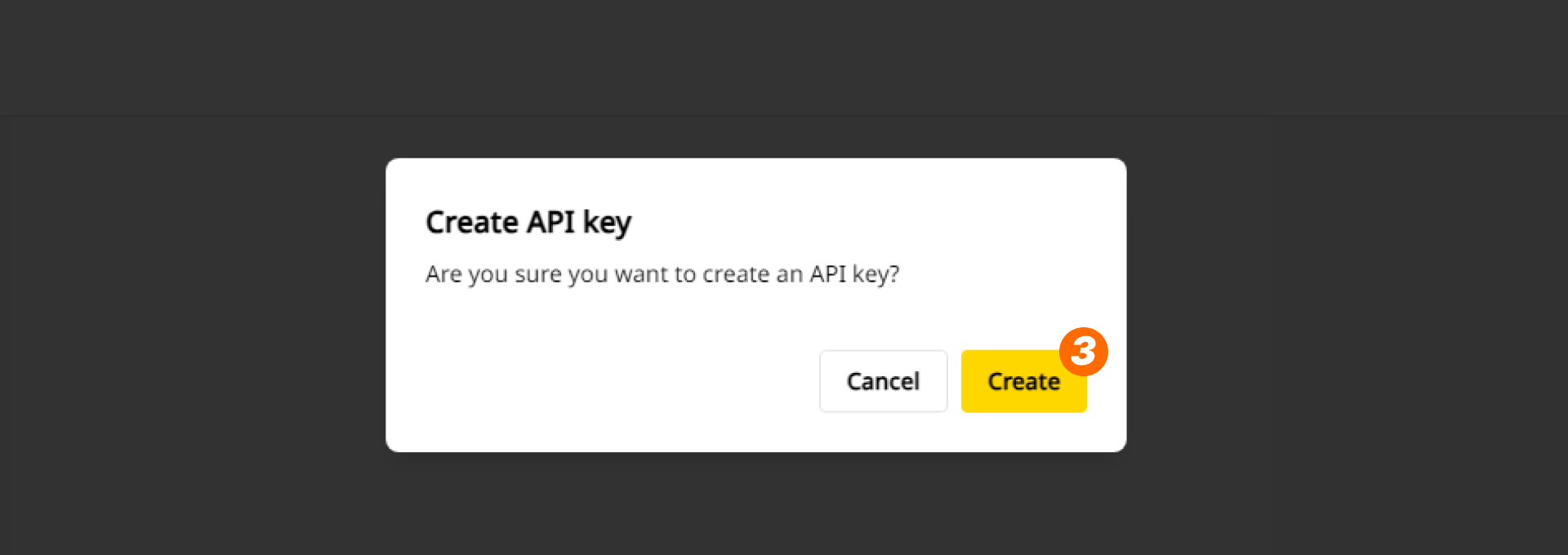
- 按下 "Create" 按钮。然后会弹出一个窗口。
- 按下 "Create" 按钮以生成 API 密钥。
之后,您可以看到列表中生成了新的 API 密钥。
您可以看到列表中生成了新的 API 密钥。您也可以按下将鼠标悬停在项目上时出现的 "Delete" 按钮来删除该 API 密钥。
API 密钥绝不应公开分享!如果不慎泄露,请立即从 Portal 中将其删除。
部署

您会注意到 "Deploy" 按钮始终位于右上角。让我们按下它。
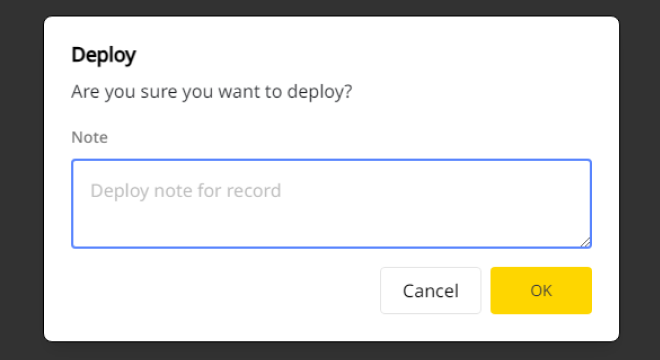
- 如果需要,您可以填写 Note。简要描述一下部署内容也是个好习惯,但留空也没问题。
- 按下 "OK" 按钮进行部署。
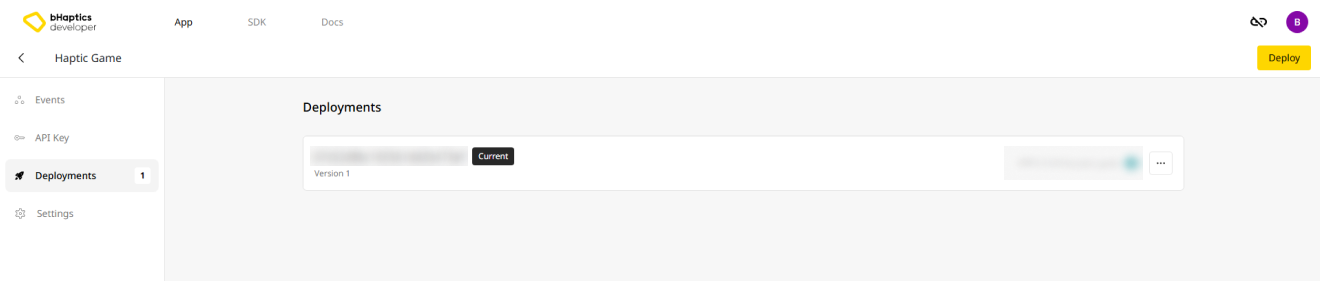
之后,当您转到 "Deployments" 标签页时,会看到部署记录列表已更新,新增了您刚刚完成的部署记录。
Settings
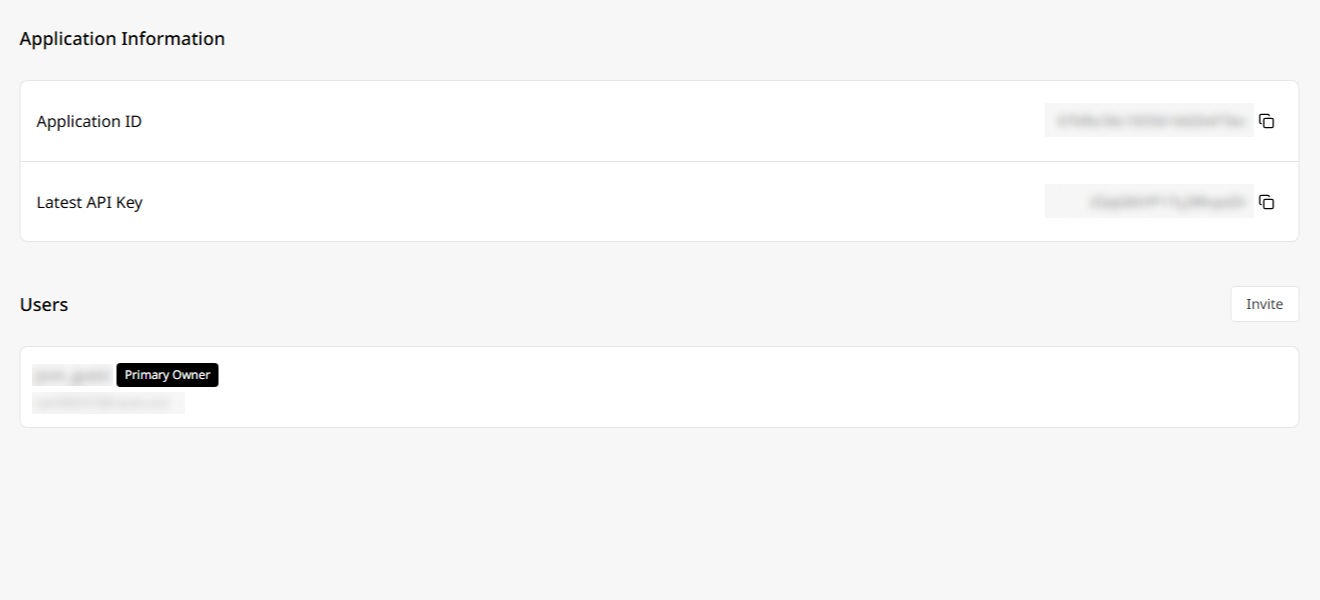
当您准备好将触觉应用到游戏中时,应将 bHaptics 应用关联到您的游戏。
- 查看用于将此应用关联到游戏的 App ID 和 API 密钥。
- 您还可以邀请用户进行协作。按下 "Invite" 邀请用户,授予他们访问此应用程序的权限。
关联到游戏
您已准备好在游戏中应用触觉了!最后一步是将 SDK 插件安装到您的游戏项目中,并使用 App ID 和 API 密钥将游戏与应用关联起来。
请参考 SDK 部分来关联此应用和您的游戏。
更新应用
如果您对应用做了任何更改(例如更改模式或重命名事件),则需要重新部署。
更改模式
编辑您已创建事件的触觉模式时,无需修改或重新构建游戏! 我们的系统会自动将更改合并到单独的构建上。这正是 bHaptics 生态系统的一大优势。
更改事件
但是,如果您要添加更多事件或重命名事件,则需要重新构建游戏并再次推送。
部署记录
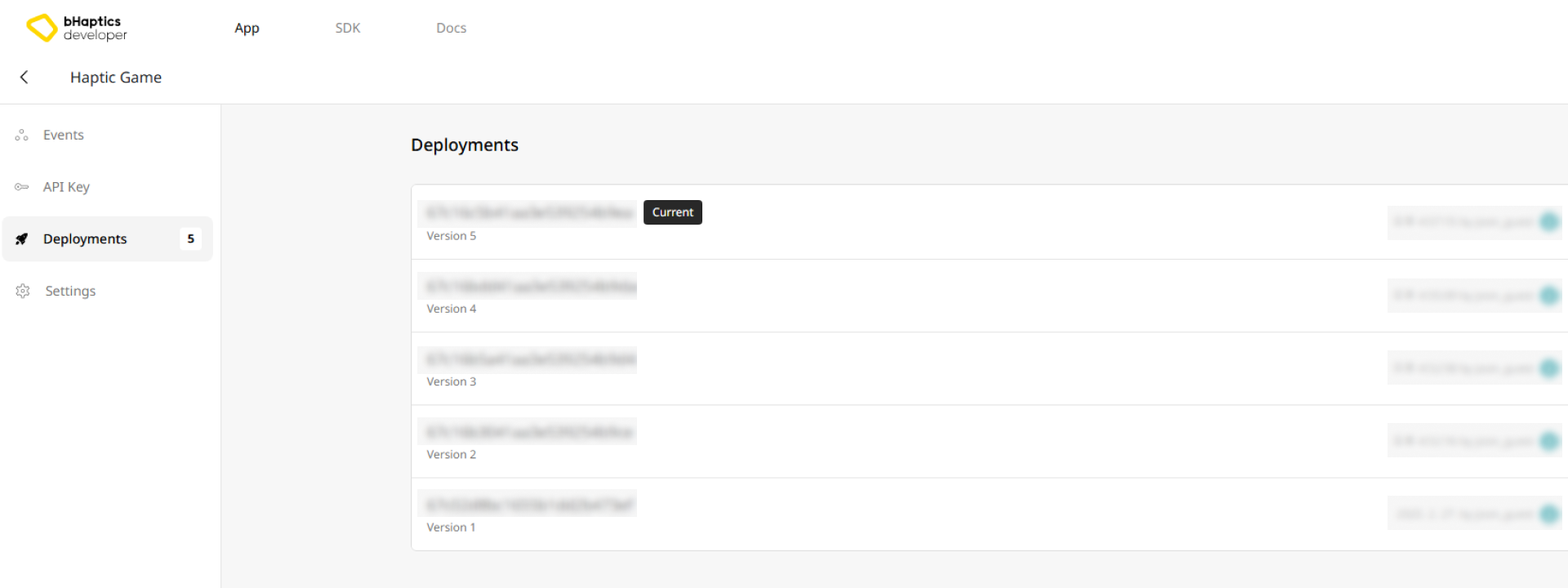
在 "Deployments" 标签页中,您可以查看部署记录。在这里,您可以查看部署的版本、部署日期和创建者。
现在我们已经创建了触觉应用并完成了将其应用到游戏的过程,让我们探讨一些管理应用的最佳实践。