迁移指南 (SDK1 → SDK2)
- 导入 Exporter 插件
- 将 TactFile 转换为事件
- 导入 UE SDK2 插件
- 将 SDK1 替换为 SDK2 并删除不必要的文件
要求
本指南假定已应用 bHaptics SDK1(旧版)。
您需要在 Portal 中拥有一个空的触觉应用程序。如果没有,请先访问 Portal 并创建空的触觉应用。
导入 Exporter 插件
-
下载
bHapticsExporter Plugin并导入。 -
在您的项目中导入
bHapticsExporter Plugin。 -
打开您的项目并确认 bHapticsExporter 按钮。
将 TactFile 转换为事件
-
按
Toolbar > bHapticsExporter导出您正在使用的反馈文件。 -
完成反馈导出后,关闭 Unreal 项目并删除
bHapticsExporter Plugin。 -
使用导出的文件创建触觉事件。
- 在 Developer Portal 中进入您的应用。
- 按
Import按钮。 - 选择导出的文件夹。
- 按
Confirm和Save。
导入 UE SDK2 插件
详情请参考 Unreal 指南。
-
下载 BhapticsPlugin
- Unreal SDK2 : Download
-
在 Epic Games Launcher 中点击 Free,然后点击 Install to Engine
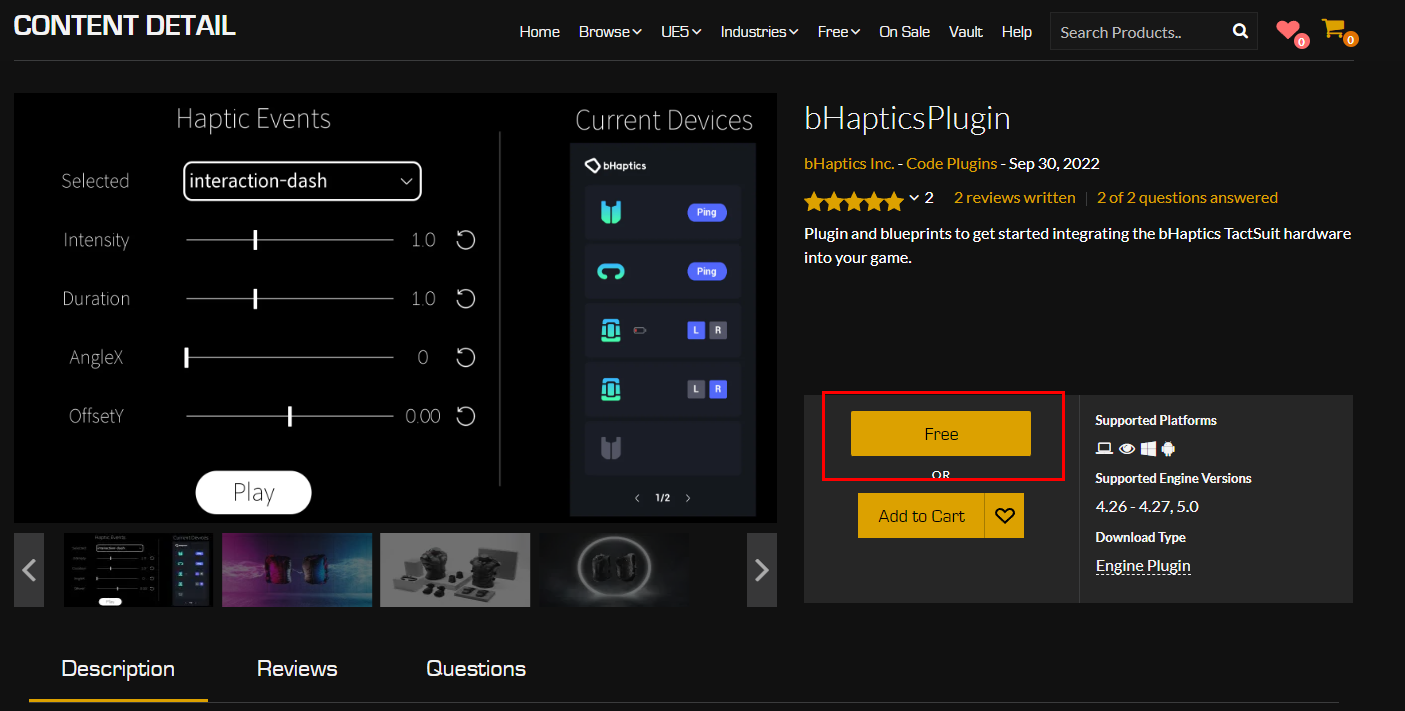
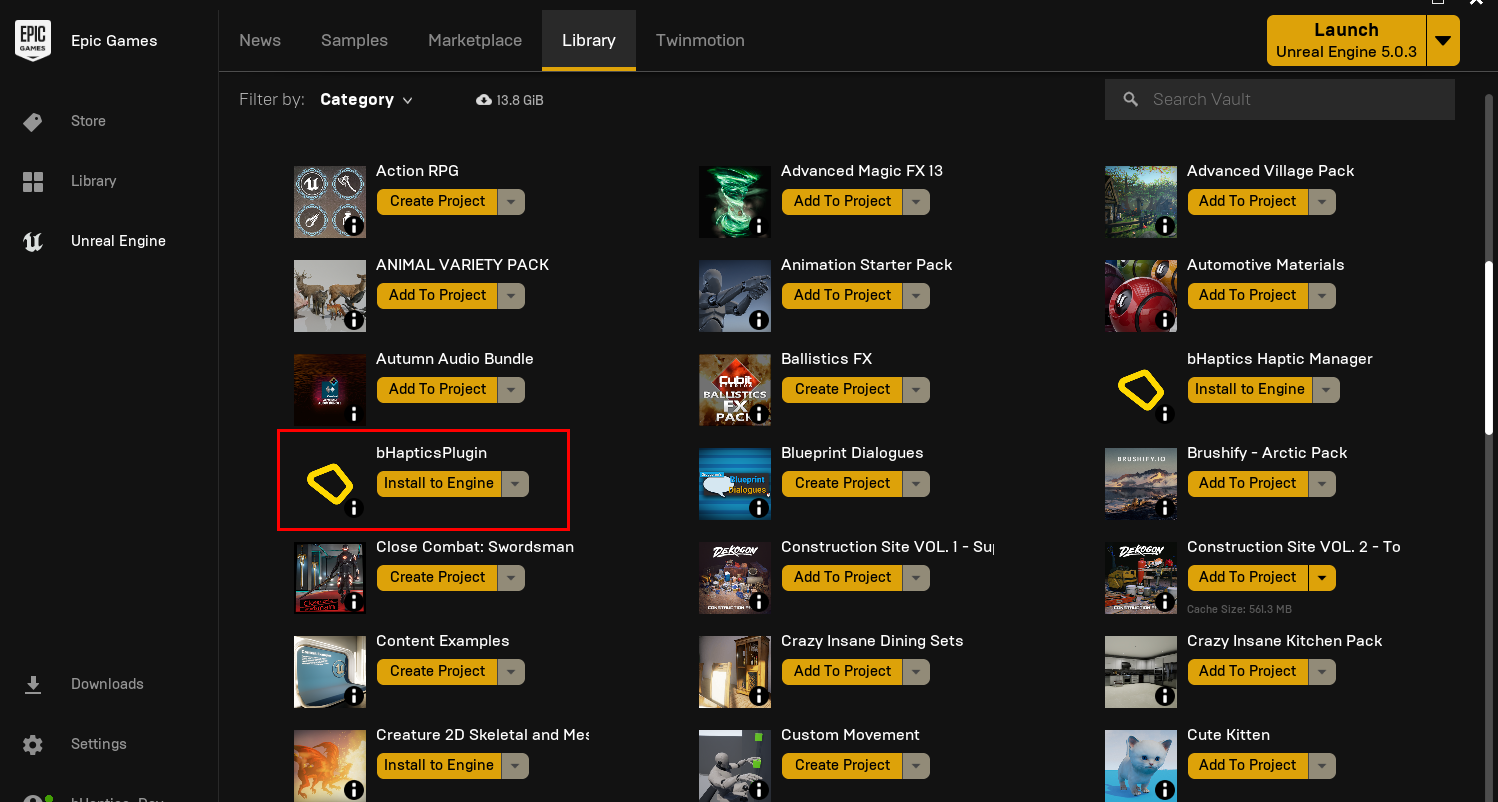
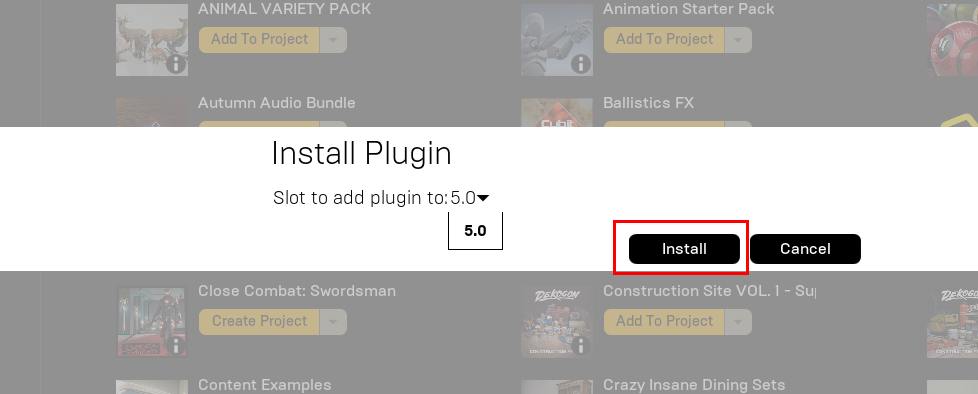
-
打开您的 Unreal 项目并激活 bHaptics Plugin。
-
打开 bHaptics Developer Portal。
复制并粘贴您的 "AppID" 和 "API Key",然后按 "Link" 将 bHaptics Developer Portal 中的事件与您的 Unreal 项目同步。(打开 "Project Setting" - "Plugin Tab" 并按 "bHaptics Menu")
-
如果项目与 bHaptics Developer Portal 成功同步,将显示以下消息 BHAPTICS SETTINGS SUCCESS。
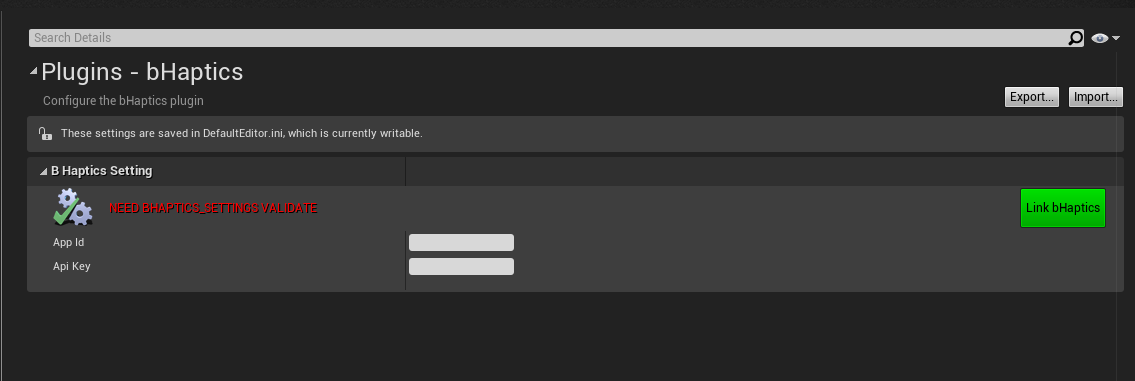
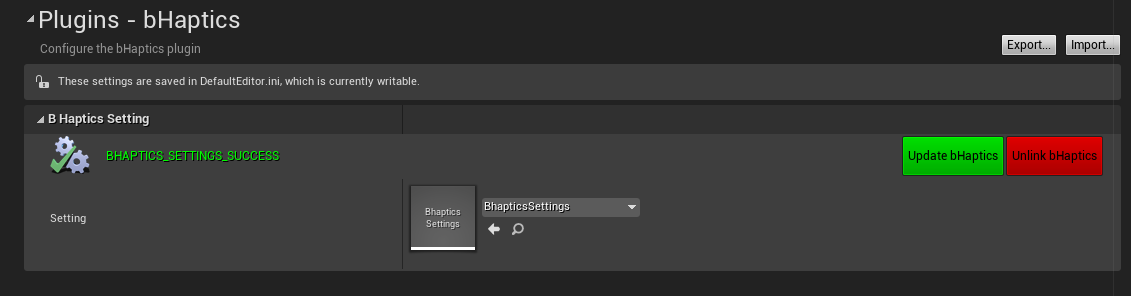
将 SDK1 替换为 SDK2 并删除不必要的文件
-
SubmitFeedback(SDK1) 替换为 PlayHaptic(SDK2)
-
SubmitFeedfeedbackwithOptions(SDK1) 替换为 PlayHapticWithOption(SDK2)
-
Initialize - 使用 SDK2 的 InitializebHaptics(参考指南)
-
SubmitDots/Bytes(SDK1) 替换为 PlayDots(SDK2)
-
GetCurrentDevices(Android Only SDK1) 替换为 GetBhapticsDevices(SDK2)
-
PingAll/PingByPosition/PingHapticsDevice(Android Only SDK1) 替换为 Ping/PingAll(SDK2)
-
ToggleDevicePosition(Android Only SDK1) 替换为 SwapPosition(SDK2)
-
如果所有 SDK 1 函数和触觉事件都已替换为 SDK 2 函数,请删除所有反馈文件并禁用 SDK1 Plugin。